Synolgoy DSM 測試内網使用iperf3 測試網絡速度
🛠️ 安裝與使用步驟
1. 透過 SSH 登入 NAS
• 在 DSM 控制台 → 終端機 & SNMP → 開啟 SSH 功能。
• 用電腦執行:
ssh admin@<NAS_IP>
• 然後切換到 root 權限:
sudo -i
2. 安裝 Diagnosis Tool
• Synology 提供一個隱藏的工具包,裡面有 78 個測試工具,包括 iperf3。
• 執行:
sudo synogear install
• 這會安裝 Diagnosis Tool 套件。
3. 執行 iperf3
• 工具路徑在:
/var/packages/DiagnosisTool/target/tool/iperf3
• 啟動 server 模式:
/var/packages/DiagnosisTool/target/tool/iperf3 -s
💻 PC 端安裝方式
Windows
- 到 iperf3 官方 GitHub 或 iperf.fr 下載 Windows 執行檔。
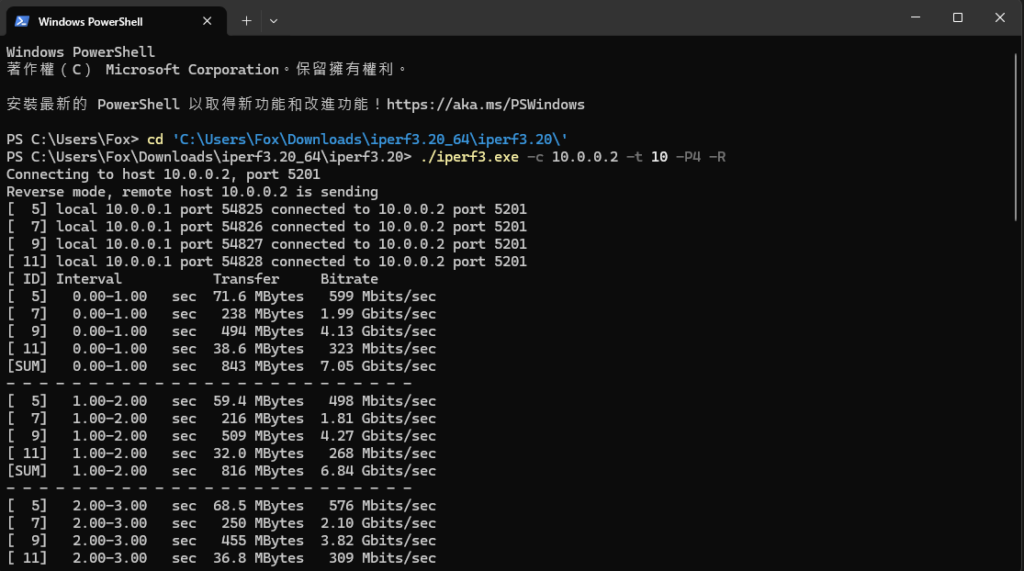
- 解壓縮後,在 CMD 或 PowerShell 裡執行:
iperf3.exe -c (NAS IP)
NAS 上啟動 server
PC 上執行 client
-t 30 → 測試 30 秒
-P 4 → 開 4 條連線
-R → 測 NAS → PC 的速度
一則留言
WordPress 示範留言者
網站管理員你好,這是一則預留內容留言。
如需開始審閱、編輯及刪除留言,請前往 [控制台] 的 [留言] 頁面進行必要的操作。
留言者個人頭像來源為 Gravatar。